
668

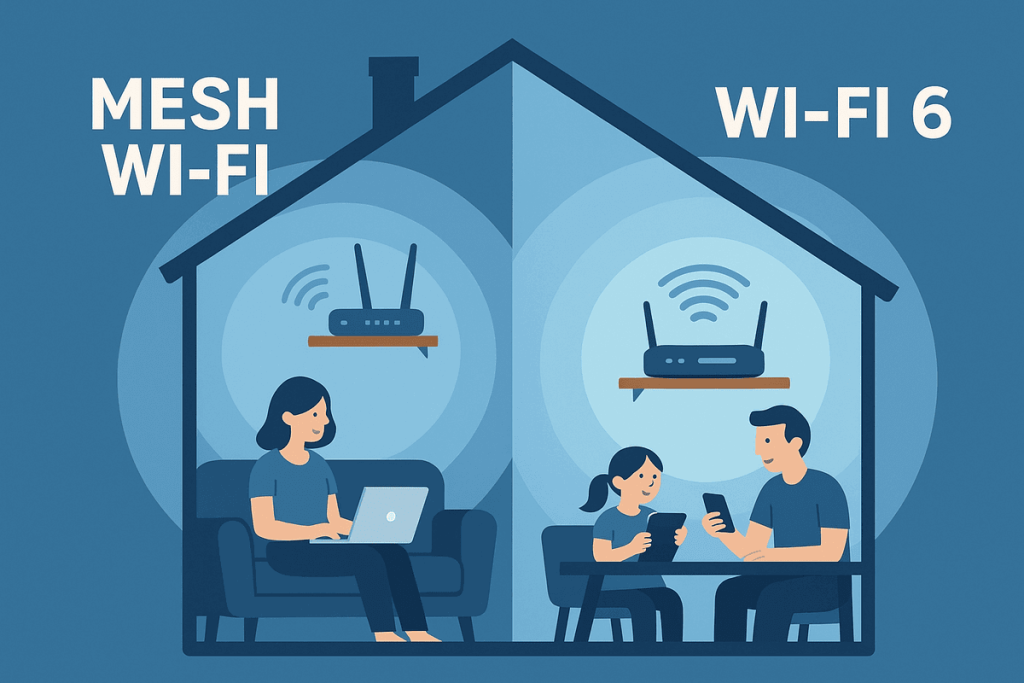
上網速度慢、YouTube卡頓、遊戲延遲?不一定是電腦的問題,很可能是你的家用網路加速設定還沒調整好!
這篇文章教你幾個簡單方法,從基礎設定到設備升級,全面提升家中網路速度,讓上網更快更穩定!
一、為什麼家裡網路會變慢?
以下是家用網路速度變慢的常見原因:
- Wi-Fi設備效能不足,距離太遠或有遮蔽物
- 網路頻寬過小(如早期申請的資費方案)
- 同時使用的設備太多,主機設備負載過高
- 舊設備不支援新技術(如不支援Wi-Fi 5/6)
二、5個簡單技巧,讓你家用網路加速立刻有感
1. 調整設備位置
Wi-Fi設備建議放在房子的中央區域,避免被牆面或大型家具阻擋。
2. 切換Wi-Fi頻段
多設備分散在遠距離區域建議使用2.4GHz;近距離或需要高速時建議使用5GHz。
3. 升級為Wi-Fi 6設備
Wi-Fi 6支援更多裝置同時連線,傳輸更快更穩定。
4. 關閉不常用設備或IoT裝置連線
某些裝置在背景會持續傳送資料,也會增加網路負擔。
5. 設定網路速度分配(QoS)
大多數路由器都可設定頻寬分配,優先給予遊戲、影音等需求較高的服務。
【推薦閱讀:設備位置為何重要?】
三、進階家用網路加速方案:使用Mesh Wi-Fi或VPN
Mesh Wi-Fi:
適合家中有多間房、樓層較多的格局,能透過多節點組成網路,覆蓋整屋訊號。
VPN加速:
當遊戲、上網遇到電信業者限制或服務品質下降時,使用VPN可避開流量壅塞問題。
【了解更多:Mesh Wi-Fi是什麼? 、 VPN有什麼用?】
四、推薦3款家用網路加速效果好的高效能設備
ASUS RT-AX1800 Wi-Fi 6 Router
支援Wi-Fi 6,適合多設備同時上網,提升穩定性與速度
TP-Link Deco X20 Mesh Wi-Fi System
適合兩層樓格局,安裝簡單,訊號穩定無死角
Synology RT6600ax Router
高階路由器,支援VPN、QoS設定與進階安全功能
想要家用網路加速?試試看這些技巧吧!
網速不是設備新就一定快,想要家中網路又快又穩,正確的家用網路加速設定是關鍵!
現在就開始調整與升級你家的網路系統吧!
網路問題一直找不到真正原因?
NetTidy 結合 AI 網路分析與 15 年企業實戰經驗,
協助快速找出網路不穩、WiFi 斷線、速度異常與架構規劃問題。
適合以下情況:
WiFi 常斷線
公司網路忽快忽慢
不確定該升級哪裡
換了 ISP 還是沒改善
AI 輔助分析
15年企業網路經驗
CCIE Security
