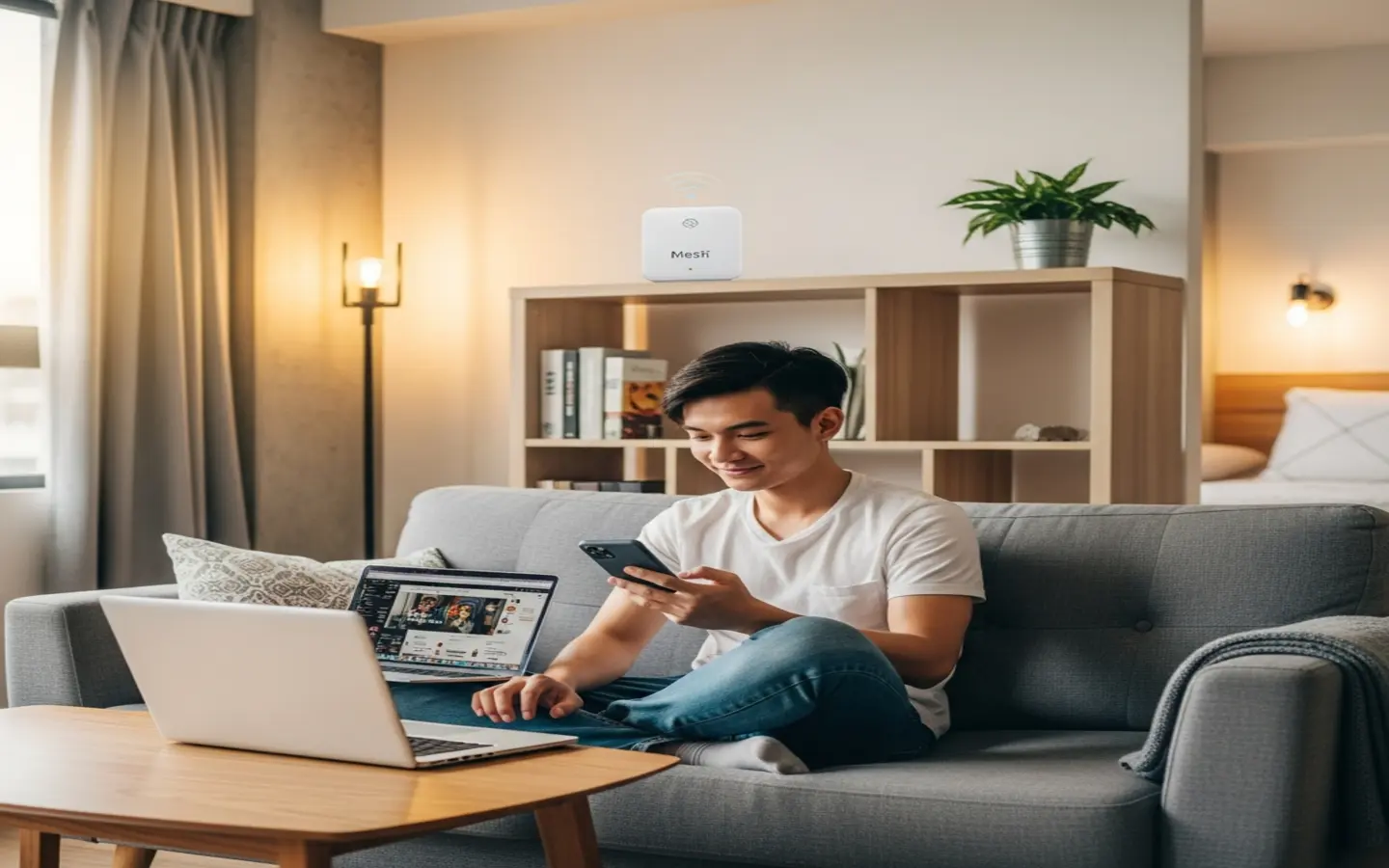
你剛搬進新租屋,第一件事想做什麼?很多人的答案是:趕快把 WiFi 裝好。但租屋族最大的麻煩就是——不能打孔、不能釘牆、不能亂動房東設備。更麻煩的是,很多租屋套房本來就只有一條網路線插在牆角,電信公司的機器放在那裡,你根本不知道能不能動它。
這篇文章就是幫你解決這個問題。我是 HANK,做了 13 年 SI 系統整合的網路工程師,我來告訴你租屋族怎麼用最少的預算、不破壞房間結構,讓全室 WiFi 都能連得到。
如果你沒時間看完,這是我目前測試過最推薦的選擇:
一、租屋族最常遇到的 WiFi 痛點
租屋的網路環境通常比自己的家更複雜,主要問題集中在這幾點:
- 路由器不能移動:電信公司的數據機通常放在固定位置,不能自行更換或移位。
- 訊號死角嚴重:如果你住在套房加上衛浴隔間,門一關訊號就掉 50%。
- 牆壁材質不好穿透:水泥牆對 5GHz 訊號的衰減特別嚴重,連隔壁房間都可能收不到。
- 無法走明線:想拉有線網路到書桌,但不能在地板或天花板佈線。
- 電費要精打細算:功耗大的路由器長期開著,電費多一塊不說,租屋期間帶走也麻煩。
好消息是,這些問題在 2026 年都有對應的解法。不用打孔、不用拉線,一個好的 Mesh WiFi 組合就能搞定大部分情境。
二、選購前先想清楚 3 件事
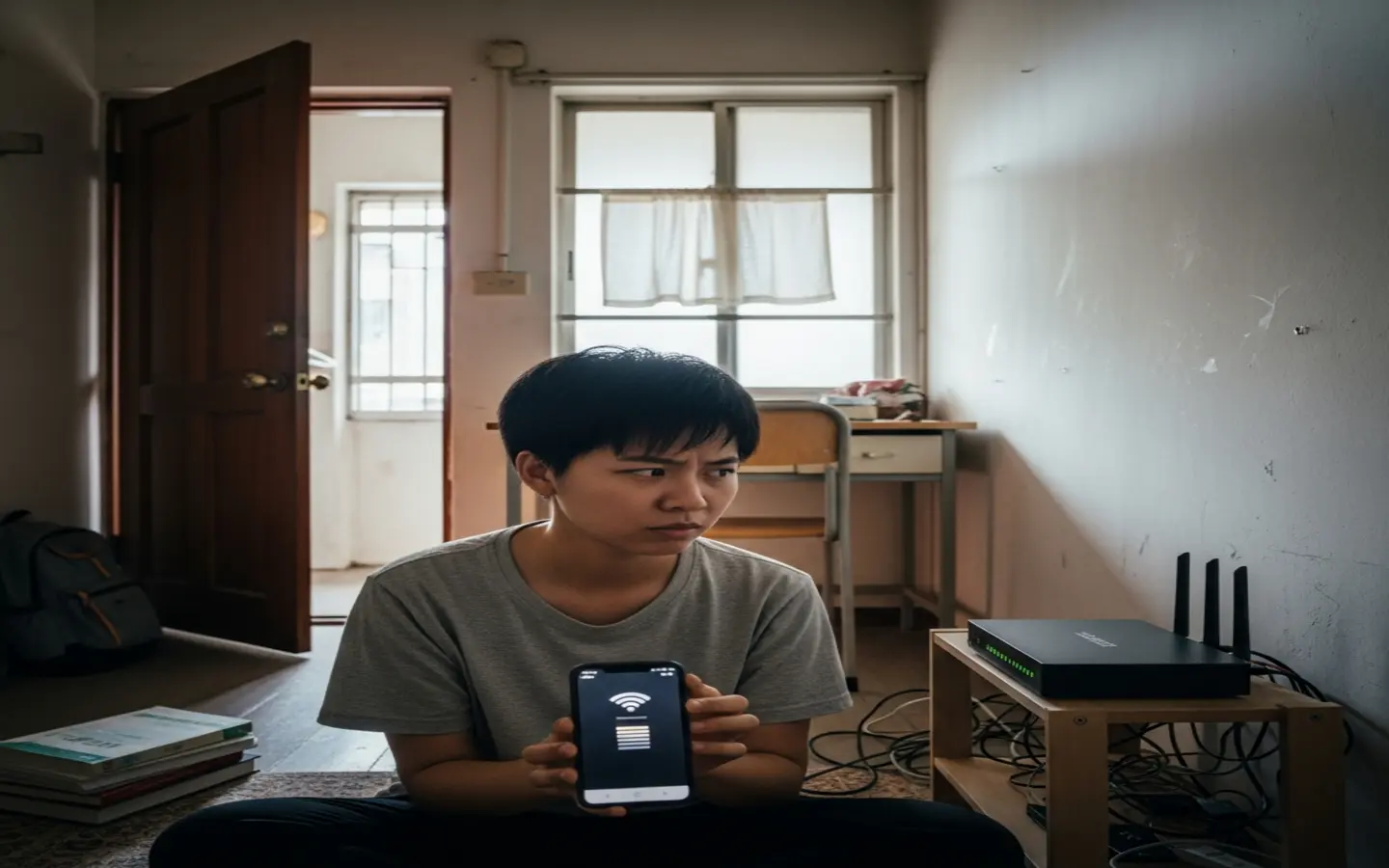
① 你住的空間有多大?
一般套房(10~20 坪)其實一台好的路由器就夠了,不用動用到 Mesh。但如果你住的是兩房或三房分租(25~40 坪),或者隔間特別多,一台主機加一個子節點的雙件 Mesh 組合是最省事的方案。空間大小直接決定你要買單機還是 Mesh。
② 電信數據機有沒有橋接模式(Bridge Mode)?
如果房東的電信機器無法開橋接,你接上自己的路由器後會出現「雙層 NAT(Double NAT)」問題,導致某些功能不正常(例如玩遊戲 NAT type 太嚴格)。解法是把自己的路由器設成「AP 模式(Access Point Mode)」,放棄 DHCP 功能,單純用來延伸訊號。大部分現代路由器都支援這個模式,不懂也沒關係,App 裡一鍵就能切換。
③ 預算大概多少?
租屋族不需要買最高階的設備,因為你搬家的時候還要帶走。2000~4000 元的入門 Mesh 組合或中階單機路由器,對大多數租屋情境來說是最划算的選擇。超過 6000 元的高階設備留給自己買房後再考慮。
三、2026 年租屋族 WiFi 推薦比較表
| 產品 | 類型 | 適合坪數 | 參考價格 | 優惠連結 |
|---|---|---|---|---|
| ASUS ZenWiFi AX Mini XD4 | Mesh 2件組 | 20~35 坪 | 約 $3,500 |
🛒 蝦皮 🛍️ Momo |
| TP-Link Deco X20 | Mesh 2件組 | 25~40 坪 | 約 $2,800 |
🛒 蝦皮 🛍️ Momo |
| TP-Link Archer AX23 | 單機路由器 | 10~20 坪 | 約 $1,500 |
🛒 蝦皮 🛍️ Momo |
四、各產品詳細介紹
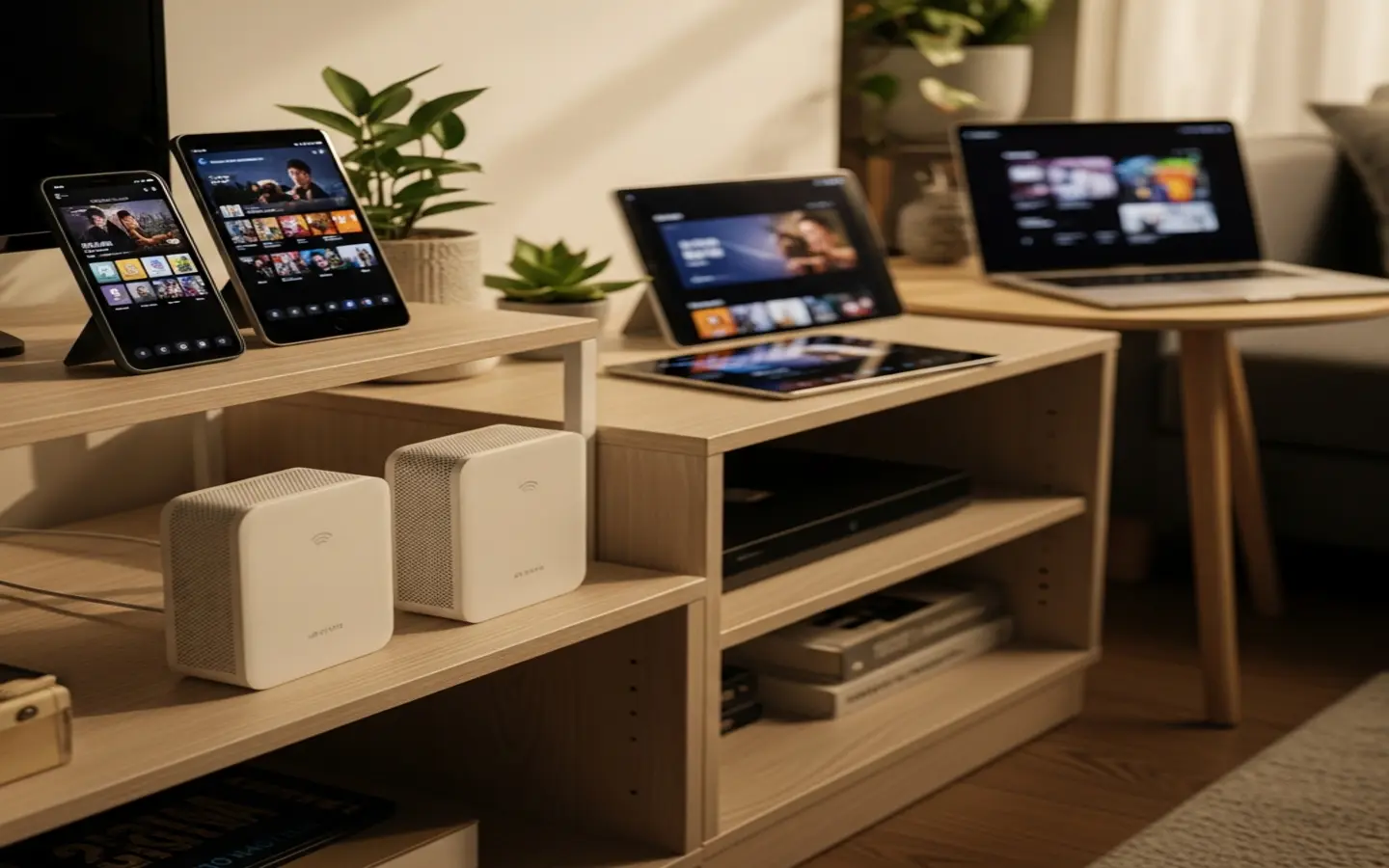
🥇 ASUS ZenWiFi AX Mini XD4 — 最推薦租屋族
XD4 是 ASUS 專門為「中小空間 Mesh」設計的機型,體積小(跟一個水杯差不多大)、設定超簡單,對租屋族來說根本是量身訂做的。它支援 AX1800(WiFi 6)規格,有線回程(Ethernet Backhaul)設計也讓你以後買房升級非常方便。
- WiFi 規格:AX1800(2.4GHz + 5GHz 雙頻)
- Mesh 節點數:2件組(主機+子節點)
- AP 模式:✅ 支援(在 ASUS Router App 直接切換)
- 設定方式:ASUS Router App,10分鐘搞定
- 體積:迷你方塊型,放書架上很自然,不佔空間
我自己用過這款,放在套房門口與書桌旁,整個 25 坪隔間套房從此沒有死角。目前市價合理,有興趣可以看看最新優惠:
🥈 TP-Link Deco X20 — 預算有限的好選擇
Deco X20 的定價比 XD4 低一些,規格也很夠用。2件組同樣支援 AX1800,操作介面是 TP-Link 一貫的 Deco App,非常直覺。如果你的租屋空間大一點(30~40 坪的分租套房或兩房),這款的覆蓋面積相當紮實,加上不定期有促銷,CP 值在這個價位段很難找到對手。
- WiFi 規格:AX1800 雙頻 WiFi 6
- Mesh 節點數:2件組
- AP 模式:✅ 支援(Deco App 設定)
- 設定方式:Deco App,操作直覺易懂
- HomeShield 資安防護:基本版免費
如果你正在租屋找 CP 值高的 Mesh,這款目前有限時優惠,值得看一下:
🥉 TP-Link Archer AX23 — 小套房的省錢方案
住 10~20 坪的小套房嗎?說真的,你根本不需要 Mesh,一台效能好的單機路由器就夠了。Archer AX23 是目前 1500 元以下最值得買的 WiFi 6 路由器,速度夠快、訊號穩定,接在電信數據機後面設成 AP 模式,馬上就能用。搬家的時候放進背包帶走,也沒有額外負擔。
- WiFi 規格:AX1800 雙頻 WiFi 6
- 外接天線:4根高增益天線,訊號集中往你的方向打
- AP 模式:✅ 一鍵切換,不需要懂技術
- 適合情境:小套房、套房加廁所格局、預算有限
- 重量:輕巧,搬家完全不是問題
如果你也常遇到套房 WiFi 邊角連不上的問題,這款可以直接解決:
五、常見問題 FAQ
Q1:租屋族可以換掉電信公司的路由器嗎?
大多數情況下不行直接拔掉,因為那是電信公司的設備。但你可以在電信數據機後面接上自己的路由器,把自己的路由器設成 AP 模式,讓它單純做訊號延伸的工作。這樣不用動電信設備,也不會造成合約問題,是最安全的做法。
Q2:Mesh WiFi 節點之間需要拉網路線嗎?
不需要。現在的 Mesh 系統都支援無線回程(Wireless Backhaul),節點之間用無線方式連接。不過如果你兩個節點之間距離超過一個房間,建議讓節點之間的牆壁少一點、擺放位置高一點,讓無線訊號傳輸更穩定,效果就和有線差不多。
Q3:設定成 AP 模式之後,Mesh 的管理功能還能用嗎?
可以。AP 模式只是把 DHCP 功能關掉,讓上層的電信路由器分配 IP,但 Mesh 本身的 App 管理、訊號分析、子節點連線等功能都還能正常使用,完全不受影響。設定完之後你甚至不用再管它,自動運作就好。
🏠 結語
租屋族不能打孔、不能改裝,聽起來限制很多,但其實現在的 WiFi 設備已經很聰明了。只要選對設備、搞清楚 AP 模式怎麼用,在不動房東設備的前提下,一樣可以做到全室覆蓋、沒有死角。
我的建議是:套房 20 坪以下選 Archer AX23、20~35 坪選 ASUS XD4、預算有限的 35 坪以下選 TP-Link Deco X20。三款都支援 AP 模式,搬家時帶走繼續用沒問題。
