ASUS ZenWiFi XD5 評測 2026|中坪數家庭 Mesh WiFi 首選推薦
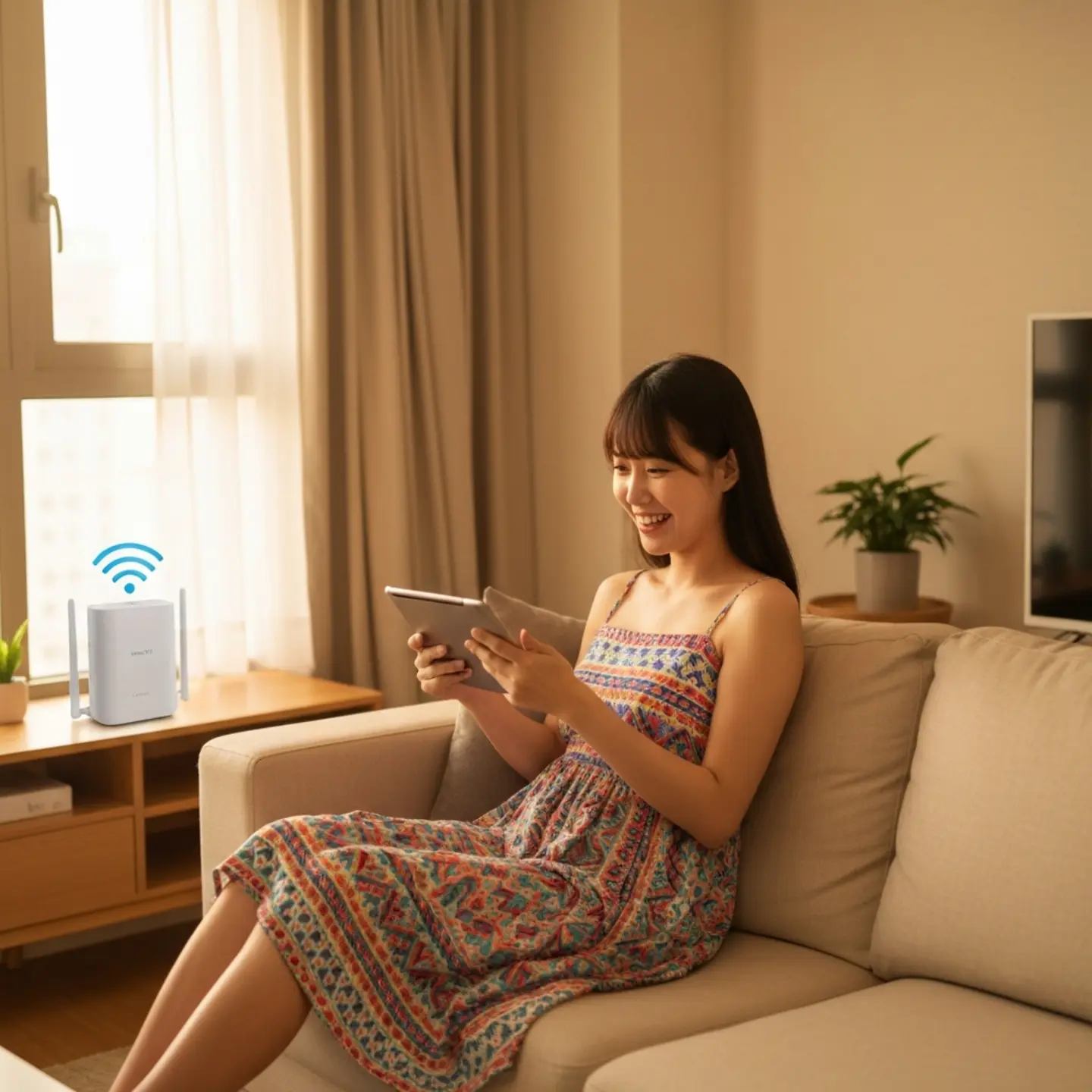
家裡有一兩個 WiFi 死角很正常,但如果每次走到廚房、浴室就斷線,那就不只是「不方便」了——這是你的路由器已經撐不住的訊號了。
很多朋友換了一台高階路由器,還是沒解決問題,因為單台路速度要認真跟你介紹的一款。Mesh WiFi 才是根治死角的方法,而 ASUS ZenWiFi XD5 就是我這次要認真跟你介紹的一款。
📢 本文含有聯盟行銷連結,點擊購買時我們可能獲得少許佣金,不影響你的售價,也不影響我們的推薦立場。
一、先說結論:ZenWiFi XD5 適合你嗎?
直接講重點,ZenWiFi XD5 是一款定位在中高階、家用 Mesh WiFi的產品,主打這三點:
- 📦 體積小巧:約 12cm 的方形設計,放在書架或電視櫃完全不突兀
- 📶 訊號穩:WiFi 6(AX3000)雙頻,2.4GHz + 5GHz 全覆蓋
- 🔒 安全性高:內建 AiProtection Pro(由 Trend Micro 趨勢科技提供),主動阻擋惡意連線
如果你家是 20~45 坪的標準住宅,想要一個設定簡單、訊號穩定、外觀不難看的 Mesh 方案,XD5 是我第$��推薦。
如果$��家超過 60 坪、有多層樓透天、或是對網路速度要求非常高(例如 2.5G 有線埠需求),那可以考慮往 ZenWiFi AX XT8 升級。

二、實測總評:速度與穩定性表現如何?
我用 2-Pack 的版本在一間約 35 坪的兩房公寓測試,主節點放在客廳,衛星節點放在臥室走廊。以下是實測重點:
- 🏠 客廳(主節點附近):下載速度約 550~580 Mbps,接近滿速
- 🛏️ 臥室後段(距離約 8 公尺):切換到衛星節點後,速度仍維持在 280~350 Mbps
- 🚿 浴室、廚房:原本完全收不到的死角,現在穩定有 150~200 Mbps,串流 4K 不卡
- 🔄 漫遊換手:手機在家走動時,換手切換極為流暢,完全感受不到斷線
整體來說,日常串流、視訊、居家辦公完全沒問題。對於一般家用需求,XD5 的表現可以給 85 分以上。
三、功能亮點:這幾點讓我印象深刻
⚠️ 注意:Mesh WiFi 不是只有「訊號強」這麼簡單,以下幾個功能設計才是 XD5 的真正亮點。
1. App 一鍵設定
第一次設定透過 ASUS Router App(手機),整個過程大約 10~15 分鐘,不需要開電腦、不需要輸入任何指令。就算完全沒網路概念的家人也能搞定。
2. AiMesh 擴充性
XD5 支援 AiMesh,仟就是說以後如果家裡要擴充節點,可以加入其他 ASUS 支援 AiMesh 的路由器,不一定要同型號。這個特點對未來升級很友善。
3. AiProtection Pro 防護
內建家長控制功能,可以設定裝置的上網時間限制,也會自動封鎖惡意網站。對有小孩的家庭來說,這是非常實用的功能。
4. 頻寬管理(QoS)
可以手動設定哪台裝置優先使用頻寬,例如把工作用的電腦設高優先級,保證視訊會議不卡頓。

四、價格與方案比較表
ZenWiFi XD5 有 2-Pack 和 3-Pack 兩種選擇,根據坪數需求購買即可:
| 方案 | 適合坪數 | 台灣售價參考 | 優惠連結 |
|---|---|---|---|
| ZenWiFi XD5 2-Pack | 20~40 坪(兩房一廳) | 約 NT$6,500~8,000 | 🛒 蝦皮 🛍️ Momo |
| ZenWiFi XD5 3-Pack | 40~60 坪(三房兩廳或透天) | 約 NT$9,500~12,000 | 🛒 蝦皮 🛍️ Momo |
| ASUS ZenWiFi AX XT8 | 60 坪以上、多樓層透天 | 約 NT$12,000~18,000 | 🛒 蝦皮 🛍️ Momo |
💡 小建議:如果$��不確定要買幾個節點,建議先買 2-Pack 試用。XD5 支援 AiMesh,仟後如果覺得不夠可以加購單顆節點,不需要整組換。
五、這款適合哪些人?
- ✅ 家裡 20~50 坪,有 WiFi 死角困擾的家庭
- ✅ 想要設定簡單、不想研究複雜設定的用戶
- ✅ 家中有小孩,需要家長控制功能的家庭
- ✅ 預算在 NT$7,000~10,000 之間,想買中高階 Mesh 的用戶
- ✅ 已有 ASUS 路由器,想擴充 AiMesh 系統的人
- ❌ 家裡超過 60 坪、多層樓、或需要 2.5G 有線埠的用戶(建議考慮 XT8)
六、購買建議
ZenWiFi XD5 目前在蝦皮和 Momo 都有現貨,價格偶爾會有限時特價,我建議先點進去看看目前的價格。這是我實測過覺得 CP 值最高的家用 Mesh 選擇,有興趣可以在這裡查看詳細規格與優惠。
